Tampilkan postingan dengan label Techno. Tampilkan semua postingan

Sabtu, 29 Mei 2021

Cara Paktis Mirroring IPhone ke PC atau Laptop

Screen mirroring dan screencasting diperkenalkan beberapa tahun yang lalu, dan masih sangat relevan hingga saat ini. Metode tampilan ini telah menggantikan proyektor di ruang rapat dan kelas. Orang juga menggunakan ini untuk tujuan pribadi seperti menonton klip online, melakukan pencarian dan memutar klip akan jauh lebih mudah saat menggunakan ponsel di genggaman daripada menggunakan remote TV pintar.

Layar iPhone / iPad dapat dicerminkan ke perangkat macOS, Chromebook, PC dan laptop Windows 10, dan sebagian besar Smart TV. Tetapi proses setup di antara mereka tidak selalu sama.

Ada satu hal yang perlu diperhatikan di sini, mencerminkan layar iOS ke perangkat lain tidak semudah yang dibayangkan. Ini terutama karena perangkat iOS tidak dilengkapi dengan aplikasi mirroring layar khusus. Jadi, kita harus menggunakan kabel atau aplikasi pihak ketiga.

Bagaimana Cara Mencerminkan iPhone ke Mac?
Seperti yang kita sadari bersama, Apple bangga dengan ekosistemnya. Ada banyak manfaat kompatibilitas dan kemudahan akses jika menggunakan produk Apple secara menyeluruh.

Opsi Screen Mirroring di perangkat iOS adalah contoh yang bagus. Jika menggunakan perangkat iOS atau iPod touch, kita dapat mencerminkan layar ke Apple TV. Jika tidak, kita dapat melakukan hal yang sama di smart TV yang kompatibel dengan AirPlay 2.

Namun, fitur ini tidak akan membantu untuk mencerminkan layar ponsel ke Mac. Ada dua cara untuk mencerminkan layar dari perangkat iOS ke Mac.

QuickTime Player
Jika terbiasa dengan Mac dan MacBook, pasti tahu bahwa QuickTime Player lebih dari sekadar pemutar media. Aplikasi milik Apple dimuat dengan fitur lain yang dikhususkan untuk pengguna dan pelanggan Mac.

Ya, QuickTime dapat membantu untuk mencerminkan layar iOS ke perangkat Mac. Ada satu sisi negatifnya - metode ini membutuhkan koneksi kabel. Jadi, jika tidak masalah menggunakan kabel, ini adalah cara terbaik untuk mencerminkan layar iOS ke komputer Mac.

Dengan kabel Lightning-to-USB, sambungkan perangkat iOS ke komputer Mac. Tutup aplikasi lain yang menggunakan komunikasi antara perangkat iOS dan komputer Mac.
  • Buka QuickTime.
  • Buka File, dan pilih New Movie Recording.
  • Secara default akan mencatat bahwa kamera iSight dipilih. Klik panah yang mengarah ke bawah dan pilih perangkat iOS yang terhubung dari daftar.
  • Layar iOS akan segera muncul di layar Mac.

Reflector
Aplikasi Reflector menangani satu sisi negatif dari metode QuickTime - yaitu koneksi yang wajib menggunakan kabel. Dengan Reflector, kita dapat mencerminkan layar iOS ke komputer Mac secara nirkabel melalui Wi-Fi.

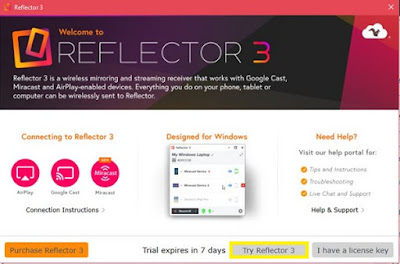
1. Arahkan ke halaman aplikasi dan pilih Try Reflector.
2. Lalu, klik Download Reflector.
3. Setelah file .dmg diunduh, buka. Seret entri Reflector ke Aplikasi.
4. Jalankan aplikasinya. Pilih Try Reflector.

5. Buka Control Center dengan menggesek dari bagian bawah layar. Ketuk Screen Mirroring.
6. Pilih perangkat Mac dari daftar.

Perhatikan bahwa Reflector tidak memiliki antarmuka atau apa pun. Reflector pada dasarnya memanfaatkan dan berada di dalam fitur AirPlay perangkat.

Bagaimana Cara Mirroring iPhone ke Chromebook
Mengingat QuickTime Player sebagian besar untuk Mac, kita tidak akan dapat menjalankannya di Chromebook. Aplikasi ini tersedia di Windows, tetapi tidak ada aplikasi QuickTime untuk Chromebook.

Ada banyak aplikasi yang dapat membantu untuk mencerminkan layar iOS, tetapi Reflektor mungkin adalah yang paling mudah. Menggunakan Reflector di Chromebook seperti menggunakan Screen Mirroring di perangkat Mac.

1. Unduh penginstal Reflector dan instal aplikasinya.

2. Ikuti langkah yang sama seperti yang sudah ditunjukkan untuk perangkat Mac.

Bagaimana Cara Mirroring iPhone ke PC atau Laptop Windows 10
Seperti yang disebutkan, ada QuickTime untuk Windows. Namun, QuickTime 7 untuk Windows tidak lagi didukung oleh Apple, jadi metode ini mungkin tidak berfungsi. Kecuali sudah memiliki aplikasi QuickTime di PC, kami tidak menyarankan untuk menggunakan metode ini.

Menggunakan aplikasi Reflector pasti paling direkomendasikan. Aplikasi ini berfungsi sempurna di komputer desktop dan laptop Windows 10.

Cukup ikuti petunjuk yang tercantum di atas akan dapat menghubungkan perangkat iOS ke PC atau laptop kapan saja.

Perlu diingat, bahwa koneksi ini dibuat melalui Wi-Fi. PC desktop harus memiliki adaptor nirkabel, atau metode Reflektor tidak akan berfungsi.

Cara Mencerminkan iPhone ke Smart TV
Seperti yang disebutkan sebelumnya, Apple TV dan Smart TV dengan kemampuan AirPlay 2 dapat dengan mudah mencerminkan konten sesederhana menggunakan fitur Screen Mirroring di iOS Control Center.

Tapi bagaimana dengan smart TV yang tidak kompatibel dengan AirPlay? Bisakah mencerminkan layar iOS di perangkat tersebut? Untuk sebagian besar, ya bisa.

Sayangnya, Reflector tidak tersedia di smart TV.

Cara paling mudah dan stabil untuk mencerminkan layar iPhone atau iPad di Smart TV adalah dengan menggunakan kabel HDMI. Untuk ini, diperlukan adaptor AV Digital Lightning Apple, yang pada dasarnya memungkinkan untuk mencolokkan kabel HDMI ke dalamnya. Adaptornya sendiri dicolokkan ke perangkat iOS. Ujung lain kabel HDMI masuk ke port HDMI di TV, jadi cukup cari konektor HDMI laki-laki di kedua ujungnya. Pastikan kabelnya cukup panjang.

Sebagai alternatif, gunakan kabel lightning-to-HDMI yang disertifikasi oleh pabrikan untuk dipasangkan dengan iPhone dan iPad. Setelah semuanya tersambung, atur TV ke input HDMI yang benar (tempat kabel HDMI dicolokkan), dan pencerminan akan segera dimulai.

Jika ingin pencerminan nirkabel untuk TV non-AirPlay harus mencari model TV dan lihat apakah ada aplikasi yang dapat membantu untuk mencerminkan layar iOS. Misalnya, AirBeamTV memungkinkan untuk Screen Mirror pada perangkat macOS dan iOS di sejumlah produsen TV pintar. Tetap saja, ini bukanlah solusi universal.

Kesimpulan
Meskipun tidak sepenuhnya mudah dan sederhana, dimungkinkan untuk mencerminkan perangkat iOS ke perangkat apa pun: PC desktop atau laptop, Smart TV dengan atau tanpa kemampuan AirPlay 2. Ikuti petunjuk di atas dengan hati-hati, dan layar iOS akan tercermin pada perangkat yang diinginkan dalam waktu singkat.

Rabu, 12 Mei 2021

10 Framework NodeJS Terbaik Yang Harus DiKetahui

Framework NodeJS Terbaik

Seperti yang kita ketahui bahwa JavaScript adalah tool front-end, jadi kodenya dijalankan di browser pengguna, seperti teknologi front-end lainnya seperti HTML dan CSS. Bagaimana jika kita ingin mengeksekusi kode JavaScript di server untuk membuat aplikasi sisi server, untuk itu kita memerlukan lingkungan runtime, dan itulah Nodejs.

Baca juga: Cara Install NodeJS di Windows

Nodejs adalah lingkungan runtime JavaScript open-source, platform-independen, yang mampu mengeksekusi kode JavaScript di sisi server. Tujuan utama dari mengeksekusi JavaScript di server adalah untukt membuat aplikasi web menjadi dinamis daripada aplikasi web satu halaman.

Fitur Nodejs:
  • JS API bersifat asynchronous, yang berarti server nodejs tidak pernah menunggu API mengembalikan data, jadi hanya bergerak setelah memanggil data.
  • Mengeksekusi kode dengan sangat cepat.
  • Menggunakan model single-threaded.
  • Mengirim data dalam bentuk chuck, jadi tidak ada masalah buffering.
  • Dibuat dan didukung oleh Google.


  • 10 Framework NodeJS Teratas

    Framework atau kerangka kerja adalah kumpulan modul berbeda, pre-written code, library, dan komponen lain yang digunakan untuk membangun aplikasi web dinamis. Konsep kerangka kerja ikut berjalan, ketika kita tidak ingin membuat aplikasi dari awal, kita cukup menggunakan kerangka kerja dan dengan bantuan komponennya membuat aplikasi.

    3 Kategori Utama Kerangka Nodejs.
  • js MVC Frameworks.
  • js REST API Frameworks.
  • js Full-Stack Frameworks.


  • 1. Express

    Express framework berbasis Model-View-Controller (MVC) yang paling populer, cepat, dan dengan jumlah bintang GitHub tertinggi. Memiliki banyak pustaka dan komponen yang disinkronkan bersama Nodejs untuk membuat aplikasi web dinamis yang indah dan kuat.

    Express tidak hanya terbatas pada aplikasi web, tetapi juga mampu membangun aplikasi web berbasis seluler yang sedang tren saat ini. Ia juga mampu membangun dan menjelajahi API untuk halaman web. Menyediakan semua metode utilitas HTTP, fungsi, dan middleware yang membantu pengembang untuk menulis API yang kuat.

    Beberapa Fitur Express:
  • Dengan Express kita dapat membangun aplikasi web tunggal maupun multi-halaman.
  • Mengikuti arsitektur MVC, yang membuat implementasi aplikasi menjadi mudah.
  • Dapat mengatur middleware yang memungkinkan pengembang untuk merespon permintaan HTTP.
  • Berisi pustaka routing, yang bekerja sesuai dengan permintaan HTTP.
  • Mampu menulis API yang kuat.


  • 2. Meteor

    Meteor adalah full-stack framework yang dapat digunakan untuk membuat aplikasi real time web dan seluler. Ini adalah kerangka kerja lintas platform, sehingga kompatibel dengan iOS, Android, dan desktop. Salah satu fitur utama Meteor adalah dapat diintegrasikan dengan teknologi populer lainnya seperti front end framework dan database yang mencakup React, Vue, Angular, MongoDB, dll.

    Tidak seperti framework Nodejs lainnya, Meteor lebih dekat dengan sintaks JavaScript, yang membuatnya mudah untuk dipahami dan dipelajari. Itulah mengapa banyak pengembang menyarankan meteor untuk pengembangan back-end yang memudahkan pengembang untuk membuat kode untuk situs web lengkap menggunakan satu bahasa pemrograman.

    Beberapa fitur utama Meteor:
  • Dapat membangun aplikasi web untuk perangkat apa pun.
  • Dapat berintegrasi dengan 3 web front-end teratas seperti Angular, React, dan Vue.
  • Juga dapat berintegrasi dengan NoSQL seperti MongoDB.
  • Ringan.
  • Berisi banyak pustaka yang dapat digunakan pengembang untuk membangun aplikasi web dinamis.
  • Berkembangnya komunitas.
  • Kerangka kerja terbaik untuk pengembang fullstack.
  • Memiliki dokumentasi yang terorganisir dengan baik.


  • 3. Koa.Js

    Koa dapat disebut sebagai perpanjangan dari kerangka kerja Express, kerangka kerja berbasis MVC yang dirancang dan dikembangkan oleh tim Express. Tujuan utama pembuatan Koa, untuk merancang kerangka kerja yang lebih ringan dari Express dan mengembangkan aplikasi web & API dengan lebih efektif.

    Meskipun berisi lebih sedikit pustaka dan komponen dibandingkan dengan Express, ia memiliki banyak fitur baru yang bahkan tidak dirilis oleh beberapa browser web populer, dan sebagai perbandingan langsung dengan kerangka kerja Express, kemampuan penanganan kesalahan Koa jauh lebih baik.

    Beberapa Fitur utama Koa.js:
  • Mencakup banyak fitur baru dan eksklusif.
  • Memanfaatkan fungsi Asynchronous yang membantu membuang callback.
  • Memiliki kemampuan penanganan kesalahan yang lebih baik dibandingkan dengan kerangka kerja lainnya.
  • Muncul dengan beberapa tugas bawaan umum seperti penyegaran cache, negosiasi konten, dukungan proxy, dll.
  • Memiliki syn/await keyword yang mengelola kode untuk Anda dan menjaganya tetap bersih.


  • 4. Sails.js

    Sails mirip dengan kerangka kerja Express, namun banyak pengembang membanggakan bahwa Sails lebih baik daripada Express, karena mengandung banyak fitur yang tidak dimiliki Express. Jika fitur dianggap sebagai standar untuk membandingkan Sails dan Ekspres, di sisi sini Sails memiliki lebih banyak potensi dan fitur daripada Express.

    Sails adalah kerangka kerja ringan yang lebih cepat daripada yang Express dan integrasinya dengan berbagai backend populer serta frontend menjadikannya salah satu kerangka kerja Nodejs terbaik.

    Sails menyediakan ORM yang membantunya berintegrasi dengan semua jenis database seperti MySQL, MongoDB, PostgreSQL, Redis, dan disk lokal.

    Beberapa Fitur utama Sails.js:
  • Menggunakan 100% kode JavaScript, yang membuatnya mudah dipelajari.
  • Mendukung REST API yang dibuat secara otomatis.
  • Mudah diintegrasikan dengan Web Soket.
  • ORM (Object Relational Mapping) membantu untuk berintegrasi dengan database apa pun.
  • Dapat diintegrasikan dengan teknologi front-end apa pun.
  • Seperti Express, ia juga dapat menangani semua jenis permintaan HTTP.


  • 5. Nest.js

    Nest.js menggunakan Typecript sebagai bahasa pemrogramannya, bukan JavaScript. Ini adalah kerangka kerja Rest API Nodejs yang digunakan untuk membangun aplikasi sisi server yang skalabel dan efisien. Karena bahasa aslinya adalah Typescript yang menyediakan elemen kuat seperti Pemrograman Berorientasi Objek, Pemrograman Fungsional, dan Pemrograman Reaktif Fungsional.

    Nest.js juga menyediakan Command-line Interface (CLI) yang membantu pengembang mengintegrasikan alat frontend lain dengannya.

    Beberapa fitur Nest.js:
  • Menggunakan Typescript sebagai bahasa pemrogramannya yang merupakan superset dari JavaScript.
  • Mencakup banyak paradigma pemrograman seperti FP, OOP, dan FRP yang membuatnya lebih skalabel.
  • Memberikan pendekatan modular di mana pustaka diatur dalam modul yang tepat.
  • js sangat kompatibel dengan kerangka kerja Angular.js karena kedua kerangka tersebut menggunakan Typescript sebagai bahasa pemrograman.
  • Menggunakan beberapa fitur Express.
  • Command-Line Interface membantu pengembang mengintegrasikannya dengan alat yang berbeda.


  • 6. Hapi.js

    Hapi adalah kerangka kerja nodejs yang kuat dikembangkan oleh Eran Hammer pada tahun 2011 di Walmart. Dengan hapi kita dapat membangun API yang kuat, dan aplikasi server-side scripting. Membantu untuk mentransfer data antara server dan klien dengan bantuan API dan juga dikenal sebagai Server framework.

    Mirip dengan Express dengan fitur yang lebih sedikit, beberapa pengembang menyarankan Hapi sebagai pengganti yang tepat untuk Express, namun tidak memiliki dukungan komunitas yang besar.

    Beberapa Fitur utama Hapi.js:
  • Memberikan kontrol yang tepat untuk requesting handling.
  • Bisa menulis API yang kuat.
  • Tidak menggunakan middleware.
  • Memiliki fitur built-in seperti caching, otentikasi, dan validasi input.
  • Dapat diintegrasikan dengan alat lain.
  • Mendukung berbagai jenis Database.
  • Untuk aplikasi real-time, Hapi adalah salah satu framework nodejs terbaik.
  • Muncul dengan JavaScript Templating Engine, yang membuat rendering halaman web dinamis menjadi mudah.


  • 7. LoopBack

    LoopBack adalah framework nodejs Rest API open-source yang dapat digunakan untuk membuat REST API yang kuat dan Dinamis. Memiliki Antarmuka Baris Perintah yang mudah digunakan yang membantu mengintegrasikannya dengan teknologi front-end lainnya.

    Karena dapat digunakan untuk menulis REST API, dan juga mendukung integrasi dengan berbagai jenis database seperti Relasional dan NoSQL yang mencakup MySQL, Oracle, MongoDB, Postgres, dll.

    Beberapa fitur utama LoopBack:
  • Menulis API dengan lebih sedikit kode.
  • Mendukung berbagai jenis Database.
  • Mengizinkan pengembang untuk membuat SDK dan Dokumentasi API.


  • 8. Derby.Js

    Ini adalah full-stack nodejs framework yang mampu membangun aplikasi web Morden. Derby adalah kerangka kerja yang ideal untuk membangun desktop serta aplikasi web seluler, namun memiliki komunitas kecil tetapi pada tahun 2021 ini telah menunjukkan potensi besar.

    Menyediakan banyak fitur dan beberapa fitur terbaiknya adalah sinkronisasi data, real-time concurrency, API, mengembangkan halaman web dinamis, dll.

    Beberapa Fitur utama Derby.js:
  • Dapat berintegrasi dengan Derby Racer.
  • Derby Racer adalah mesin sinkronisasi data yang menyinkronkan data antara browser dan server.
  • Dengan derby, kita dapat melakukan pembuatan skrip dua arah, di mana kita dapat menangani server komponen serta sisi klien.
  • Tersusun dari banyak modul nodejs standar.


  • 9. Total.js

    Ini adalah kerangka kerja berbasis MVC yang digunakan untuk membuat aplikasi web, aplikasi real-time, dan REST API. Dirilis pada 2013 dengan tujuan utama Total.js adalah, membuat kerangka kerja yang kompleks, stabil, dan tanpa ketergantungan.

    Total.js berisi banyak pustaka, paket, dan komponen lain yang sepenuhnya ditulis dalam total.js itu sendiri.

    Beberapa Fitur utama Total.js:
  • Dapat diintegrasikan dengan database NoSQL.
  • Arsitektur MVC.
  • Menyediakan WebSockets untuk aplikasi real-time.
  • Menggunakan JavaScript sebagai bahasa pemrograman.
  • Banyak komponen UI.
  • Mendukung protokol pengirim email SMTP.
  • Kerangka sumber terbuka.


  • 10. Means.js

    Mean.js adalah framework full-stack nodejs berbasis MVC yang dimaksudkan untuk memberikan starting point yang sederhana untuk aplikasi cloud-native full-stack JavaScript.

    Mean adalah akronim dari Mongo, Angular 6, Express, dan Node, keempat alat ini adalah teknologi yang sedang tren.

  • MongoDB: Database NoSQL - digunakan oleh aplikasi back-end untuk menyimpan datanya sebagai dokumen JSON (JavaScript Object Notation).
  • Express (terkadang disebut sebagai Express.js): Framework aplikasi web back-end yang berjalan di atas Nodejs.
  • Angular (sebelumnya Angular.js): Kerangka aplikasi web front-end; menjalankan kode JavaScript di browser pengguna, memungkinkan UI aplikasi menjadi dinamis.
  • Nodejs: JavaScript runtime environment - memungkinkan mengimplementasikan back-end aplikasi dalam JavaScript.


  • Beberapa fitur utama Mean.js:
  • Kombinasi dari sebagian besar teknologi teratas.
  • Berisi teknologi front-end serta backend.
  • Dengan NoSQL, sehingga juga menyediakan cloud computing.


  • Setiap kerangka kerja memiliki fitur-fiturnya yang membuatnya berbeda dari yang lain, sehingga Anda dapat memilih salah satu kerangka kerja ini untuk meningkatkan keterampilan JavaScript Anda dengan teknologi back-end dan membuat aplikasi web dinamis pada tahun 2020.

    Kesimpulan

    Saya harap artikel ini dapat memberi gambaran tentang framework mana yang dapat dipilih untuk proyek Anda dan jika memiliki saran terkait dengan artikel ini, silahkan bagikan komentar di bawah.

    Rabu, 05 Mei 2021

    10 Web Server Open Source Terbaik Untuk Linux

    web_server_linux


    Istilah server web merujuk pada perangkat keras atau perangkat lunak yang digunakan untuk menyajikan konten kepada pengguna atau klien melalui HTTP.

    Server web mengalami peningkatan konstan sejak awal 90-an. Ada berbagai jenis server web, dan dapat dibangun untuk kebutuhan khusus, untuk teknologi tertentu, atau sebagai opsi khusus untuk perusahaan tertentu.

    Artikel ini akan mencantumkan beberapa proyek server web open source yang andal dan populer yang tersedia untuk diinstal dan menjalankan aplikasi atau situs web Anda.

    Web Server Open Source Untuk Linux

    1. Apache HTTP Web Server

    Dirilis pada tahun 1995, ini adalah server web paling populer. Menurut statistik penggunaan server web dari w3tech.com, Apache mendukung sekitar 33,9% aplikasi web dan situs web di World Wide Web. Berjalan di semua sistem operasi populer seperti Linux, Unix-like, Windows, Mac OS X, FreeBSD, Solaris, Novell Netware, OS / 2, dll.

    Apache HTTP ditulis dalam bahasa C dan menggunakan arsitektur modular yang sangat dapat disesuaikan, dan dapat memuat modul tambahan untuk memperluas fiturnya. Di dalamnya termasuk mod_proxy, yang memungkinkan proxy/gateway di server, mod_proxy_balancer akan mengaktifkan load balancing untuk semua protokol yang didukung, mod_file_cache untuk caching, mod_ftp untuk dukungan FTP untuk upload dan download, atau mod_ssl untuk dukungan protokol enkripsi SSL / TLS. Modul penting lainnya termasuk modul proxy (mod_proxy), mod_rewrite (modul penulisan ulang URL), mod_include, dan mod_ext_filter.

    Apache juga memiliki fitur metode kompresi populer yang termasuk dalam modul ekstensi eksternal, mod_gzip. Web Server Apache telah dibangun untuk membantu mengurangi ukuran halaman Web yang disajikan melalui HTTP. File log kustom (mod_log_config) mengelola file log yang dapat dianalisis melalui browser Web. Fitur ModSecurity untuk mengelola deteksi intrusi dan pencegahan untuk aplikasi Web.

    Fitur:
  • Memuat modul dinamis dan menangani file statis.
  • Dukungan untuk HTTP/2 (mod_http2), IPv6, dan kompresi.
  • Pencatatan dan rotasi khusus, geolokasi berbasis alamat IP.
  • Dukungan untuk pelacakan sesi, dukungan CGI, FTP, dan dukungan XML.
  • Menerapkan konkurensi tinggi menggunakan mode MPM dan FastCGI.
  • Penulisan ulang URL, otentikasi terperinci, dan kontrol akses otorisasi.
  • Toleransi kesalahan dan penanganan failover.
  • Mengimplementasikan konfigurasi per direktori melalui file .htaccess.

  • Pada versi 2.4, Apache mendukung HTTP/2 melalui mod_http/2, yang meningkatkan kinerja. Apache dianggap sedikit lebih lambat daripada Nginx (asynchronous, web-server event-driven), tetapi saat ini pengguna mulai merasakan peningkatan kinerja sejak Apache 2.2.

    2. Apache Tomcat Web Server

    Apache Tomcat adalah server web enterprise populer, dibangun untuk menghosting solusi berbasis web Java yang penggunaannya relatif umum di organisasi besar karena skalabilitas tinggi, kinerja, dan jumlah alat yang tersedia untuk ekosistem Java. Apache Tomcat adalah server web matang hasil kreasi James Duncan Davidson dari Apache foundation. Tomcat telah dikembangkan selama lebih dari 20 tahun yang lalu oleh yayasan perangkat lunak Apache sebagai server web Apache.

    Tomcat adalah servlet Java yang dilengkapi dengan fungsionalitas tambahan untuk berinteraksi dengan servlet Java, dan mengimplementasikan spesifikasi teknis seperti JavaServer Pages (JSP) dan Java Expression Language (Java EL).

    Tomcat dibuat dari beberapa komponen seperti Coyote, Catalina, Jasper, Cluster, dll. Catalina adalah wadah servlet, sedangkan Coyote adalah komponen konektor yang mendukung HTTP 1.1. sebagai server Web. Ini memungkinkan Catalina (Java servlet atau kontainer JSP) untuk bertindak sebagai server Web yang menyajikan file lokal sebagai dokumen HTTP. Jasper adalah mesin JSP Tomcat, dan mem-parsing file JSP untuk mengompilasinya menjadi kode Java sebagai servlet. Komponen Cluster mengelola aplikasi besar melalui teknik load balancing dan lainnya.

    Anda dapat menjalankan Apache Tomcat bersama Apache HTTP untuk memfasilitasi proyek dengan Java dan PHP. Tomcat juga mendukung AWS (Amazon Web Services), menjadikannya ideal untuk solusi berbasis cloud. Eclipse IDE mendukung Tomcat, memudahkan pengembang untuk membuat dan menerapkan aplikasi.

    Fitur:
  • Ringan, sangat stabil, dan sangat fleksibel.
  • Memiliki tingkat keamanan ekstra, hosting virtual TLS.
  • Mendukung perlindungan dan deteksi kebocoran memori aplikasi web.
  • Mendukung HTTP / 2 dan OpenSSL.
  • Kemampuan IO tingkat lanjut dan pengelompokan yang difaktorkan ulang.


  • Server web Apache Tomcat adalah pilihan yang lebih baik untuk aplikasi berbasis web Java. Apache Tomcat sering terdaftar di antara server aplikasi Java sumber terbuka lainnya seperti JBoss, Wildfly, dan Glassfish.

    3. Nginx Webserver

    Nginx dibaca 'Engine-x' adalah server web open source, berperforma tinggi, dan tangguh. Dapat digunakan sebagai load balancer, reverse proxy, server proxy IMAP / POP3, dan gateway API. Igor Sysoev mengembangkannya pada tahun 2002 sebagai jawaban atas C10K problem. C10k adalah masalah mengoptimalkan soket jaringan dan server web untuk menangani sepuluh ribu koneksi dan klien secara bersamaan. Nginx semakin populer dengan sekitar 33,7% penggunaan dari semua situs web.

    Nginx mengandalkan arsitektur berbasis asinkron untuk menangani sesi serentak dalam jumlah besar. Hal ini telah menjadi populer di kalangan administrator karena pemanfaatan sumber daya yang rendah, konkurensi tinggi, dan skalabilitas. Nginx sangat ideal untuk menghosting situs web trafik tinggi, dan dapat menangani hingga 500.000 permintaan per detik dengan pemanfaatan CPU yang rendah.

    Nginx dapat digunakan sebagai server Web mandiri atau sebagai server konten statis di depan server web lain. Selain itu, Anda dapat menerapkan Nginx untuk menyajikan konten HTTP dinamis di jaringan menggunakan penangan SCGI untuk skrip, FastCGI, server aplikasi WSGI, atau Phusion Passenger modules.

    Fitur:
  • Mendukung TLS / SSL, OCSP stapling, gRPC, IPv6, dan HTTP/2.
  • Dapat menangani lebih dari 10.000 koneksi bersamaan dengan memori CPU rendah.
  • Mendukung proxy SMTP, POP3, dan IMAP.
  • Dapat dikonfigurasi sebagai reverse proxy untuk mengimplementasikan caching.
  • Mendukung filter arsitektur modular seperti gzipping, byte ranges, respons chunked, XSLT, SSI, transformasi gambar.
  • Mendukung alamat IP dan server virtual berbasis nama.
  • WebSockets, keepalive, dan koneksi pipelined.


  • Nginx memiliki dua versi yang sudah mapan, OSS Nginx dan Nginx Plus. Nginx Plus menawarkan fitur tambahan seperti active health check, persistensi sesi, integrasi DNS-service-discovery, Datalog, plugin Dynatrace New Relic, API pembersihan cache, AppDynamic, Active-Active HA dengan sinkronisasi konfigurasi. Nginx Plus API mendukung penyimpanan key-value.

    Nginx dirancang untuk bersaing dengan server Apache untuk menyajikan file statis, menggunakan lebih sedikit memori, dan solusi untuk masalah c10k. Untk kategori ini dapat dikatakan nginx berhasil mengalahkan Apache. Itulah mengapa nginx digunakan oleh situs web lalu lintas tinggi populer seperti Facebook, LinkedIn, dan Twitter. Pelajari lebih lanjut tentang proyek ini di web resmi Nginx.

    4. Node.js Webserver

    Node.js adalah lingkungan runtime sisi server yang digunakan untuk membangun aplikasi web dalam Javascript. Dibundel dengan modul HTTP untuk memperluas fungsinya sebagai server web. Node.js awalnya ditulis pada tahun 2009 oleh Ryan Dahl dan saat ini menguasai 1,2% dari semua situs web.

    Node.js mengimplementasikan arsitektur berbasis event yang mampu menjalankan I/O asinkron. Hal ini mengoptimalkan throughput dan skalabilitas, dan Anda dapat mengimplementasikan komunikasi real-time secara efektif dalam aplikasi web. Perbedaan utama antara Node.js dan server web lainnya adalah bahwa ini merupakan bagian dari pengembangan web yang terdiri dari tumpukan CSS, HTML, dan JavaScript. Proyek Node.js diatur oleh Node.js Foundation dan tersedia di bawah berbagai lisensi. Cari tahu lebih lanjut dari situs web proyek Node.js.

    5.Caddy Webserver

    Caddy adalah server web multiplatform yang cepat dan kuat, reverse proxy, gateway API, dan penyeimbang beban. Proyek Caddy dirancang oleh Mathew Holt dan ditulis dalam bahasa Go. Ini adalah kerangka kerja baru sebagai alternatif dari Apache Web Server.

    Caddy server dibuat tanpa ketergantungan sehingga portabel dan mudah dipasang dan digunakan di berbagai distribusi. Caddy mendukung fitur seperti IPv6, Markdown, WebSockets, FastCGI, template, dll. Caddy mengaktifkan HTTPS secara default untuk situs dengan nama domain yang memenuhi syarat dan mengalihkan permintaan HTTP ke HTTPS. Sertifikat akan diperoleh selama startup dan terus memperbaruinya selama masa aktif server.

    Menariknya, ia memiliki fitur 'on-demand TLS', yang menawarkan metode konfigurasi alternatif yang memungkinkan Caddy mendapatkan sertifikat hanya jika diperlukan selama handshake TLS. Ini tersedia di semua distribusi utama seperti MAC, Windows, Android, Linux, BSD, dan Solaris.

    Caddy adalah kandidat yang bagus untuk pengguna yang mencari kesederhanaan dan senang bekerja dengan konfigurasi default. Ini adalah server web yang ideal untuk menjalankan aplikasi yang ditulis dalam GO. Menurut w3tech, saat ini menguasai 0,1% dari semua situs web.

    6. Eclipse Jetty Webserver

    Eclipse Jetty dirancang dan dibangun sebagai server HTTP, klien HTTP, dan wadah servlet javax untuk menyajikan konten statis dan dinamis sebagai instance mandiri atau embedded. Server Web Jetty dan komponen inti lainnya di-host dan dipelihara oleh Eclipse Foundation.

    Jetty adalah server Web dan mesin servlet yang ringan dan sangat skalabel. Jetty adalah server Web asinkron penuh yang berorientasi pada komponen dan dapat dengan mudah disematkan ke aplikasi lain. Ini mendukung protokol Web seperti HTTP, HTTP/2, dan WebSocket. Teknologi ini mengimplementasikan volume tinggi, latensi rendah, arsitektur performa maksimum dengan tetap mempertahankan kesederhanaan dan kompatibilitasnya. Performanya mencapai hasil yang sangat baik dengan puluhan ribu koneksi HTTP dan koneksi WebSocket secara bersamaan.

    Jetty memiliki footprint kecil yang memungkinkan pengembang web untuk menyebarkan dan mengkonfigurasi Jetty secara efisien di lingkungan apa pun tanpa mengkhawatirkan penggunaan memori atau overhead yang tidak diinginkan. Dengan footprint memori yang kecil, Anda dapat menjalankan lebih banyak instance server pada perangkat keras virtual, menjadikannya pilihan yang baik dalam penerapan dan infrastruktur cloud.

    Fitur:
  • Asynchronous, scalable, dan sangat dapat dikembangkan.
  • Memiliki footprint yang kecil.
  • Mendukung OSGI, JMX, JNDI, JASPI dan AJP.
  • Mendukung HTTP/2, server WebSocket, Java ServletAPI dengan JSP.


  • Eclipse telah diadopsi di banyak proyek seperti Apache ActiveMQ, Google App Engine, Alfresco, Apache Geronimo, Apache Maven, Apache Spark, Eclipse, dan API Streaming Twitter. Cari tahu lebih lanjut di sini.

    7. Lighttpd Webserver

    Lighttpd atau Lighty adalah server web gratis dan sumber terbuka yang dibuat untuk aplikasi yang sangat cepat. Aman, cepat, fleksibel, dan memiliki footprint minimal kurang dari 1 MB. Jejaknya yang kecil membuatnya sangat ekonomis dengan sumber daya server dan pemanfaatan CPU. Lighttpd didistribusikan di bawah lisensi BSD dan disukai karena kesederhanaan, kinerja, dan modul pendukungnya.

    Lighttpd dibangun di atas model penanganan permintaan asinkron, yang penting dalam menangani dan mengelola koneksi paralel dalam jumlah besar sehingga menjadikannya pilihan ideal untuk aplikasi web berkinerja tinggi. Beberapa orang mungkin mengatakan hal tersebut mirip arsitektur di Nginx. Mendukung FastCGI, CGI, dan SCGI untuk menghubungkan server web dengan program lain. Juga mendukung aplikasi yang ditulis dalam bahasa lain seperti Python, Perl, PHP, dan Ruby, yang merupakan bahasa pengembangan populer di kalangan pengembang.

    Fitur canggih lainnya di Lighty meliputi Auth, URL-rewriting, dukungan untuk SSL/TLS, hosting virtual, dan kompresi keluaran HTTP melalui modul mod_compress.

    Fitur:
  • Mendukung TLS / SSL dengan SNI melalui OpenSSL.
  • Mendukung HTTP/2.
  • Mengimplementasikan hosting virtual yang fleksibel.
  • Mendukung chroot dan otentikasi terhadap server LDAP.
  • Mendukung modul seperti mode_deflate dan mod_compress untuk kompresi HTTP.
  • Mengimplementasikan mekanisme event notifikasi yang efisien menggunakan teknologi seperti kqueue dan epoll.


  • Lighttpd adalah server web single-threaded yang dapat dengan mudah menangani beberapa ratus permintaan per detik dan merupakan opsi yang baik bagi pengguna yang menghadapi tantangan dalam lingkungan memori rendah dan CPU rendah. Lighty berjalan secara native di sistem Linux/Unix, dan juga dapat menjalankannya di platform Microsoft Windows. Cari tahu lebih lanjut tentang statistik penggunaan, lisensi, dan dukungannya di web Lighttpd.

    8. OpenLiteSpeed Webserver

    OpenLiteSpeed adalah alternatif open source untuk edisi LiteSpeed Enterprise Web server. Dibuat untuk kesederhanaan, keamanan, pengoptimalan, dan dilengkapi dengan semua fitur penting dalam edisi Enterprise.

    OpenLiteSpeed dirancang pada arsitektur event-driven dan sumber daya yang dioptimalkan. Dilengkapi dengan GUI WebAdmin yang intuitif untuk mengelola situs web dan memantau rangkaian metrik server yang berbeda. OpenLiteSpeed dioptimalkan untuk menjalankan skrip yang dirancang dalam berbagai bahasa seperti Perl, Python, Ruby, dan Java. Mendukung IPv6 dan SSL/TLS.

    Fitur:
  • Kompatibel dengan modul Apache mod_rewrite, membuatnya mudah untuk memigrasi file Apache yang ada.
  • Arsitektur event-driven menghasilkan throughput yang tinggi.
  • Fitur antarmuka admin GUI yang ramah pengguna.
  • Mengimplementasikan pengoptimalan Google PageSpeedInsights dan akselerasi cache-cerdas secara default.
  • Dapat menangani ribuan koneksi bersamaan.


  • OpenLiteSpeed bersifat serbaguna, dan Anda dapat mengonfigurasinya sebagai penyeimbang beban atau reverse proxy. OpenLiteSpeed gratis untuk diunduh dan tersedia di bawah lisensi GPLv3. Hal ini adalah opsi yang bagus untuk situs web konten berbasis WordPress.

    9. H2O Web Server

    H2O adalah server HTTP sumber terbuka generasi baru. Mengandalkan waktu respons yang lebih cepat dengan pemakaian CPU yang lebih sedikit dibandingkan dengan server web generasi sebelumnya. H2O dirancang dan dibangun dari awal untuk membuat implementasi HTTP/2 berfitur lengkap.

    Pengguna H2O dapat memanfaatkan fitur HTTP/2 baru seperti pengoptimalan latensi, server-push dan prioritized content serving. Fitur-fitur ini dapat memanfaatkan fungsionalitas browser modern.

    Fitur:
  • Mendukung HTTP 1.0/1.1, HTTP/2.
  • Mendukung TCP Fast Open.
  • Mendukung WebSockets dan TLS.
  • Mendukung server push, metode negosiasi: NPN, ALPN, upgrade, direct.


  • H20 ditulis dalam bahasa pemrograman C dan juga dapat digunakan sebagai library. H2O tersedia di bawah lisensi MIT. Cari tahu lebih lanjut tentang statistik penggunaan H2O.

    10. Cherokee Web Server

    Cherokee adalah server Web sumber terbuka yang ringan, cepat, fleksibel, dan berkinerja baik, lintas platform. Dikembangkan sebagai proyek pengembangan pribadi namun tumbuh menjadi server web yang layak dan berjalan di Linux, BSD, Solaris, MAC, dan Windows.

    Cherokee masuk daftar kami karena kesederhanaannya. Muncul dengan antarmuka berbasis web yang ramah, dan Anda tidak perlu menguasai banyak konfigurasi baris perintah untuk membuatnya berjalan dan berfungsi. Mendukung teknologi seperti FastCGI, CGI, SSI, SCGI, PHP, TLS, dan koneksi terenkripsi SSL, VirtualHosts, load balancing, dan file log yang kompatibel dengan Apache.

    Cherokee dapat menangani koneksi bersamaan pada memori rendah dan meningkatkan kinerja perangkat keras. Memiliki arsitektur modular yang dapat dimodifikasi dan diperluas melalui wizard administrasi untuk melakukan tugas tertentu, memperluas aplikasi, dan menjalankan kerangka kerja.

    Fitur:
  • Dapat dikonfigurasi sebagai reverse HTTP proxy.
  • Sisi server menyertakan (SSI) pada kompresi gzip dan deflate.
  • Mendukung statistik chroot dan RRDtool.
  • Mendukung streaming video, cache konten, dll.


  • Meskipun tidak dikembangkan secara aktif, ini adalah server web yang bagus untuk proyek sederhana. Mendukung PHP, Django, Ruby on Rails, ColdFusion, Alfresco, Symfony, GNU Mailman, .NET dengan Mono, rTorrent, dan Zend Engine, yang memberi banyak alternatif untuk membangun proyek Anda.

    Jika Anda memulai mencoba mempelajari server web, silahkan memulainya dengan LEMP (Linux, Nginx, MySQL, PHP) atau LAMP (Linux, Apache, MySQL, PHP). Anda dapat dengan mudah menginstal stack ini menggunakan installer sederhana dan juga tersedia di paket manajer Linux. Hal ini akan memberi Anda pengalaman langsung yang luas tentang cara kerja server web.

    Sabtu, 06 Juni 2020

    Cara Perbaiki Video Call WhatsApp Tidak Berfungsi Di iPhone dan Android

    whatsapp_video_calling_not_working

    WhatsApp adalah salah satu aplikasi paling populer untuk berkomunikasi satu sama lain. Hampir setiap pengguna dengan smartphone menggunakan WhatsApp untuk saling mengirim pesan. Ini adalah aplikasi yang memungkinkan pengguna untuk berbagi informasi seperti foto, video, pesan, rekaman, dan banyak lagi. Selain itu, panggilan video WhatsApp memungkinkan kita melakukan panggilan dengan orang yang tinggalnya jauh.

    WhatsApp Video Call Tidak Berfungsi


    Hampir tidak ada masalah yang terjadi di WhatsApp, dan itu adalah keunggulan utama menggunakan WhatsApp daripada aplikasi lain. Panggilan video dengan WhatsApp berfungsi dengan baik jika anda memiliki koneksi internet yang layak. Namun, ada saat-saat ketika WhatsApp menghadapi masalah saat panggilan video. Jika anda mengalaminya, coba beberapa tips sederhana untuk memperbaiki masalah panggilan video WhatsApp di iPhone atau perangkat Android.

    Dalam posting ini, saya mencoba untuk membahas setiap kemungkinan yang mengakibatkan pada kegagalan panggilan video WhatsApp dengan solusinya. Mari kita mulai.

    Baca juga: Alternatif Aplikasi Zoom Terbaik Untuk Konferensi Video

    Update Whatsapp

    WhatsApp sering memperbarui aplikasinya di iOS dan Android. Masalah panggilan video mungkin terjadi karena versi WhatsApp yang perlu diupdate di ponsel anda. Arahkan ke App Store atau Google Play Store dan perbarui aplikasi WhatsApp ke versi terbaru. Pengguna WhatsApp Beta di Android dan iOS harus memperbarui WhatsApp masing-masing ke versi terbaru, yang menawarkan beberapa perbaikan bug dan peningkatan kinerja.

    Gunakan Koneksi Internet Yang Kuat

    Panggilan video memerlukan koneksi jaringan yang stabil agar dapat bekerja dengan lancar. Selain itu, melakukan panggilan video di WhatsApp akan mengkonsumsi lebih banyak data daripada hanya sekedar panggilan suara saja. Jadi, pastikan ponsel anda terhubung ke jaringan yang lebih kuat dan ponsel menunjukkan cukup sinyal indikator untuk kekuatan jaringan seluler. Bagi mereka yang memiliki router dual-band, periksa apakah ponsel mendukung band Wi-Fi 5GHz. Dan jika ya, hubungkan ponsel ke band 5GHz jaringan Wi-Fi.

    Berikan Perijinan Yang Diperlukan Untuk WhatSapp

    WhatsApp memerlukan izin mikrofon dan kamera untuk membuat panggilan video berhasil. Anda siapa tahu menolak izin tersebut saat mengatur aplikasi untuk pertama kalinya. Itu bisa menjadi alasan mengapa audio dan video mungkin tidak berfungsi seperti yang diharapkan. Periksa Pengaturan ponsel anda dan berikan perijinan yang diperlukan ke aplikasi.

    iPhone
    Buka aplikasi Pengaturan perangkat, gulir ke bawah sampai ke aplikasi WhatsApp, dan buka. Selanjutnya akan terbuka bagian 'Allow WhatsApp to the Access' . Pastikan opsi untuk Mikrofon dan Kamera diaktifkan.

    whatsapp_ios_settingscamera_and_microphone_ios_setting

    Baca juga: Cara Instal Zoom Client di Linux

    Android
    Di Android, ada dua cara untuk membuka pengelola perijinan. Anda dapat membuka Settings dan membuka Apps and Notifications > See All Apps > dan Navigasikan ke WhatsApp.

    Atau, Anda dapat menekan lama pada ikon aplikasi WhatsApp dan memilih opsi info dari menu konteks. Hal tersebut akan langsung membawa anda ke menu info aplikasi. Di sana, pilih menu Izin dan aktifkan izin untuk Kamera dan Mikrofon.

    android_permission_menuandroid_permission_whatsapp


    Periksa Konten & Pembatasan Privasi (Iphone)

    Biasanya, Content & Privacy Restrictions dimatikan secara default. Lewati solusi ini jika belum mengaktifkan Screen Time di iPhone anda.

    Jika Anda mengaktifkan Screen Time dan mengaktifkan Content & Privacy Restrictions, maka periksa apakah anda mengizinkan aplikasi WhatsApp untuk mengakses Mikrofon.

    • Buka Settings app di iPhone.
    • Navigasikan ke Screen Time > Content & Privacy Restrictions dan pastikan bahwa aplikasi yang diinstal memiliki izin untuk mengakses mikrofon.


    screen_time_iphoneprivacy_restriction_iphone


    Ijinkan WhatsApp Untuk Menggunakan Data Seluler (Iphone)


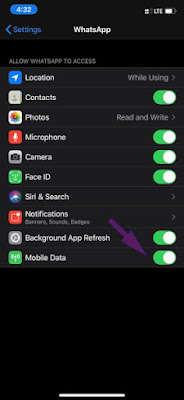
    iOS memungkinkan penggunanya untuk membatasi penggunaan data seluler untuk aplikasi tertentu dari menu pengaturan. Jika opsi ini diaktifkan untuk aplikasi WhatsApp, maka anda mungkin tidak dapat membuat atau menerima panggilan video dengan mudah.

    mobile_data_ios


    Buka aplikasi Pengaturan iPhone dan gulir ke bawah ke WhatsApp. Di menu berikutnya, geser sakelar di sebelah Data Seluler untuk mengaktifkannya.

    Aktifkan Penggunaan Data Latar Belakang


    Dengan mengaktifkan opsi ini, anda dapat menerima panggilan video WhatsApp bahkan saat tidak menggunakan aplikasi. Di iPhone, buka Pengaturan dan buka WhatsApp. Kemudian nyalakan Background App Refresh untuk memungkinkan WhatsApp menggunakan data di latar belakang.

    background_app_referesh_ios


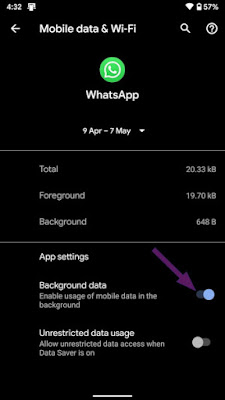
    Pengguna Android dapat melakukan penekanan panjang pada ikon aplikasi WhatsApp dan buka menu Info aplikasi. Buka menu Data seluler & Wi-Fi, dan aktifkan opsi data latar belakang.

    background_data_android

    Nonaktifkan Data Saver / Low Data Mode


    Mode penghemat data pada iPhone atau Android dapat menghambat WhatsApp agar berfungsi secara normal. Jika telah mengaktifkan low data mode pada ponsel, maka hal tersebut mungkin mencegah WhatsApp menerima panggilan video masuk atau membuat panggilan video dengan benar.

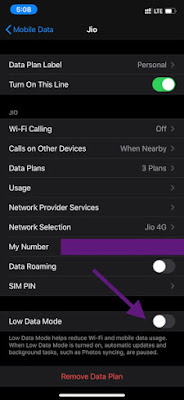
    Untuk menonaktifkan low data mode pada iPhone, buka aplikasi Setting > Cellular > Cellular Data Options dan nonaktifkan Low Data Mode. Juga, aktifkan Roaming Data dari jendela yang sama jika ingin menggunakan panggilan video WhatsApp melalui data seluler saat bepergian di wilayah yang berbeda.

    iOS_low_data_mode


    Untuk ponsel Android, buka Settings > Network & Internet > Data Saver dan matikan opsinya.

    data_saver_android


    Matikan Battery Saver


    Mode penghemat baterai dimaksudkan untuk mencegah aplikasi berjalan di latar belakang untuk menghemat baterai. Jika telah mengaktifkan opsi tersebut, maka pertimbangkan untuk menonaktifkannya dari menu Pengaturan. Pengguna iPhone dapat pergi ke Settings > Battery dan matikan Low Power Mode  dari menu.

    Pengguna Android dapat menavigasi ke Settings > Battery > Battery Saver dan matikan opsinya.

    Baca juga: Cara Instal Skype di Ubuntu 20.04

    Matikan WhatsApp Low Data Usage


    WhatsApp juga menawarkan mode penggunaan data rendah dari pengaturan aplikasinya. Nonaktifkan opsi untuk pengalaman panggilan video WhatsApp yang lancar. Buka WhatsApp dan arahkan ke App Settings > Data and Storage Usage dan matikan opsi Low Data Usage.

    Clear Cache (Android)


    Menghapus cache untuk WhatsApp tidak akan merusak data pribadi apa pun, hanya akan menghapus file sementara. Untuk menghapus cache, tekan lama pada ikon aplikasi WhatsApp dan buka Info aplikasi. Buka Storage & cache dan kemudian bersihkan cache.

    clear_cache_android


    Restart Ponsel, Instal Ulang WhatsApp


    Booting ulang ponsel Android atau iPhone sering kali memperbaiki beberapa masalah. Anda dapat menghidupkan ulang perangkat Android atau iPhone dan periksa apakah panggilan video WhatsApp berfungsi atau tidak. Jika tetap tidak berfungsi, buat cadangan data WhatsApp anda saat ini dan coba instal ulang aplikasi.

    Panggilan video WhatsApp mungkin tidak kaya fitur, tetapi pasti populer karena lebih dari 2 miliar orang menggunakan WhatsApp. Meskipun aplikasi ini cukup mudah digunakan, pengaturan dan perijinan aplikasi mungkin mencegah anda menikmati sesi panggilan video di WhatsApp.

    Minggu, 10 Mei 2020

    Cara Mendeteksi Dan Mencegah Ransomware

    Mendeteksi_Dan_Mencegah_Ransomware

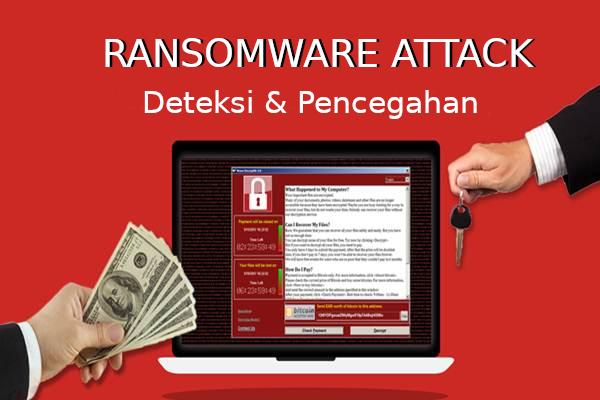
    Ransomware adalah program jahat dibuat untuk menginfeksi sistem komputer atau server dan memblokir akses hingga sejumlah uang dibayarkan. Sebagian besar mengenkripsi data pada sistem dan membuatnya tidak dapat dibaca. Individu atau perusahaan perlu membayar uang tebusan untuk menghapus enkripsi dan mengembalikan data ke keadaan semula.

    Serangan Ransomware di internet saat ini dapat diklasifikasikan ke dalam dua kategori besar; Locker Ransomware dan Crypto Software. Locker ransomware sepenuhnya mengunci komputer atau perangkat, sementara Crypto ransomware mengenkripsi data, termasuk file dalam sistem.

    Namun, secara lebih lanjut, ransomware dapat dipecah lagi menjadi berbagai jenis serangan dengan karakteristik yang berbeda tergantung pada berbagai pendekatan yang digunakan oleh penyerang:
    • Scareware: Suatu jenis serangan ransomware yang disebut scareware berbentuk seakan-akan sebagai solusi perangkat lunak keamanan atau dukungan teknis. Para korban menerima peringatan pop-up yang mengatakan bahwa malware telah terdeteksi pada sistem mereka. Jika pengguna tidak menanggapi maka tidak ada yang akan terjadi kecuali pop-up akan lebih sering muncul di layar.
    • Screen Lockers: Dimaksudkan untuk mengunci korban keluar dari sistem. Ketika me-restart sistem, maka pengguna biasanya akan melihat segel dari otoritas yang tampaknya resmi. Segel ini dimaksudkan untuk membuat korban berpikir bahwa otoritas resmi sedang menyelidikinya. Pesan kemudian melanjutkan untuk menginformasikan bahwa versi perangkat lunak atau OS yang digunakan adalah tidak berlisensi atau ilegal telah ditemukan di PCnya. Untuk memperbaiki ini, korban diminta membayar denda.
    • Crypto Ransomware: Dalam serangan crypto ransomware, peretas mendapatkan akses ke data korban dan mengenkripsi data tersebut. Selanjutnya, mereka meminta tebusan dari para korban untuk membuka kunci file-file terenkripsi itu. Sialnya tidak ada jaminan bahwa penyerang akan mendekripsi data setelah mendapatkan uang.
    • Doxware: Doxware adalah jenis ransomware yang membantu penyerang mengekstrak data dari sistem host. Penyerang kemudian dapat menggunakannya untuk mengancam para korban untuk mempublikasikan data di domain publik jika mereka tidak membayar uang tebusan.
    • Mobile ransomware: Mirip dengan program ransomware PC, tetapi menginfeksi perangkat seluler. Di sini, penyerang menggunakan program ransomware seluler untuk mencuri dan menginfeksi data dari ponsel, mengenkripsi file atau mengunci ponsel. Mereka kemudian menuntut uang tebusan dari korban untuk mendekripsi data atau membuka kunci telepon. Contoh adalah Agent Smith Malware.
    • Beberapa pengguna juga menerima pop-up atau email tebusan, mengancam bahwa jika uang jumlah tertentu tidak ditransfer dalam tenggat waktu tertentu, kunci untuk membuka perangkat atau mendekripsi data akan dihancurkan secara permanen.
    Ransomware telah menjadi salah satu ancaman paling mengkhawatirkan dalam beberapa tahun terakhir dan terus menginfeksi data berharga dan mengganggu operasi bisnis di seluruh dunia pada tahun 2019. Sejak ransomware pertama kali diperkenalkan, ia telah berkembang sangat pesat dan ada banyak contoh ransomware.

    Ekosistem ransomware telah menjadi beragam, dengan para profesional keamanan melacak lebih dari 1.100 varian ransomware yang menginfeksi pengguna internet. Pada tahun 2019, berbagai contoh ransomware telah muncul dan membuat kerusakan terhadap industri. Contoh beberapa serangan ransomware terbaru adalah:

    Katyusha
    Katyusha adalah serangan ransomware Trojan yang diperkenalkan pada Oktober 2018. Ia menambahkan ekstensi ".katyusha" dan menuntut tebusan 0,5 bitcoin dalam waktu tiga hari. Jika tidak dibayar, pelaku mengancam untuk merilis data kepada publik. Selain itu juga menghapus salinan dari sistem.

    LockerGoga
    Pada awal 2019, serangan ransomware terbaru yaitu LockerGoga telah menginfeksi sejumlah bisnis termasuk Altran, sebuah perusahaan konsultan teknik Perancis, dan Norsk Hydro. Ini adalah hibrida dengan properti ransomware dan wiper. Versi terbaru secara paksa mengeluarkan pengguna dari perangkat mereka dan mengakibatkan pengguna tidak dapat menangkap pesan tebusan dan instruksi untuk pemulihan file.

    PewCrypt
    Ransomware ini telah menjadi sangat populer pada awal 2019 dan diciptakan untuk memaksa korban berlangganan PewDiePie dan membantunya menjangkau 100 juta pelanggan sebelum saluran YouTube T-Series YouTube. Namun, setelah beberapa saat pembuatnya merilis alat dekripsi untuk digunakan secara gratis.

    Cara Menghindari Ransomware.

    Mencegah selalu lebih baik daripada mengobati. Karena itu, seseorang harus selalu siap dengan mekanisme perlindungan ransomware yang kuat. Berikut adalah panduan dalam mendeteksi dan mencegah serangan ransomware:
    • Lakukan backup semua data secara berkala.
    • Gunakan software keamanan dan kombinasikan dengan sistem firewall yang kokoh. Mempertahankan firewall yang kuat dan memperbarui perangkat lunak antivirus sangat penting.
    • Lakukan scan konten secara berkala dan filter server email anda. Email harus dipindai dan harus bisa memblokir semua jenis lampiran yang dapat menimbulkan ancaman.
    • Pastikan perangkat lunak dan sistem operasinya selalu terupdate. Program berbahaya biasanya dihost di situs web yang tidak terpercaya digunakan untuk menyebarkan ransomware. Pembaruan rutin perangkat lunak penting untuk mencegah infeksi.
    • Jika beraktivitas di area publik, disarankan untuk menggunakan Virtual Private Network (VPN) yang dapat dipercaya saat menggunakan Wi-Fi publik.
    • Jangan membayar penyerang. Membayar uang tebusan akan semakin mendorong dan mendanai lebih banyak serangan. Bahkan jika anda membayar uang tebusan, tidak ada jaminan bahwa penyerang akan membuka kunci perangkat atau melepaskan data anda.
    • Jangan memberikan informasi pribadi dan rahasia baik melalui email, panggilan telepon, atau pesan teks. Phisher menipu individu atau karyawan perusahaan untuk memasang malware dengan berpura-pura berasal dari departemen IT.
    • Jangan mengklik tautan email atau SMS yang mencurigakan. Penyerang dunia maya tidak hanya licik, tetapi juga berbahaya. Pesan spam dan email adalah cara paling populer untuk menipu pengguna.
    • Jangan mempercayai siapa pun atas informasi pribadi. Berhati-hatilah saat menangani informasi sensitif seperti detail bank, dll. Penyerang cukup licik untuk membuat situs web palsu.
    • Pastikan untuk melaporkan setiap masalah kepada otoritas negara atau aparat terkait seperti divisi cyber Polri.
    Cara Mencegah Ransomware di Server

    Batasi Akses
    Langkah pertama dan paling penting dalam menjaga server di jaringan adalah memperkuatnya. Jika pemeras tidak dapat mengeksploitasi kelemahan dalam jaringan, akan sulit untuk mendapatkan akses dan mengirimkan ransomware.

    Buang Pemakaian Flash
    Semakin banyak pertumbuhan eksponensial dalam infeksi ransomware melalui kit eksploitasi. Karena ini adalah yang termudah untuk digunakan sebagai umpan dalam paket, penyerang suka menggunakan Adobe Flash dalam eksploit. Oleh karena itu, hal yang paling masuk akal untuk dilakukan bagi organisasi adalah menonaktifkan Flash atau menghapusnya sepenuhnya dari server dan workstation.

    Jika memang terpaksa menggunakan Flash, konfigurasi dengan cara yang mengharuskan pengguna yang berwenang untuk mengklik video tertentu untuk memainkannya. Namun sayangnya, cara ini pun cukup mudah untuk memanipulasi pengguna dalam mengklik video.

    Melindungi Alamat IP
    Biasanya ada dua cara program ransomware menangani komunikasi Command and Control (C&C), yaitu memuat daftar alamat IP yang rentan dan mulai mencoba menyusup ke salah satu server yang merespons dan berkomunikasi. Ini adalah salah satu cara ransomware terkenal, Cerber bekerja. Karena itu, penting untuk mengamankan alamat IP, sehingga hanya jaringan internal yang dapat mengaksesnya.

    Mekanisme Pertahanan
    Berbagai usaha kecil dan perusahaan baru tidak memiliki tim atau personel keamanan khusus untuk mendedikasikan waktu mereka secara khusus pada manajemen keamanan dan biasanya bergantung pada satu individu untuk melakukan berbagai tugas seperti keamanan, jaringan dan manajemen server, bersama dengan dukungan desktop. Terkadang, bahkan perusahaan besar mempertahankan mekanisme keamanan khusus untuk pemecahan masalah.

    Dalam kasus ini, penting untuk menugaskan setidaknya satu ahli untuk memantau titik-titik rentan untuk pembobolan dan infiltrasi. Selain itu, menjaga server dengan solusi keamanan yang tepat adalah kunci untuk ekosistem yang aman.

    Jika Sudah Terserang Oleh Ransomware, Apa Yang Harus Dilakukan?

    Crypto Ransomware
    • Putuskan sambungan sistem dari semua perangkat. Gunakan antivirus yang kuat untuk memindai dan menghapus ransomware di sistem.
    • Coba cari, crypto ransomware yang telah menginfeksi sistem.
    • Usahakan menggunakan perangkat lain untuk mencari solusi online.
    • Restore data cadangan.
    • Lakukan negoisasi, jika terpaksa membayar uang tebusan.
    Locker Ransomware
    • Putuskan koneksi sistem dari semua perangkat.
    • Reboot sistem dalam the safe mode.
    • Ketika sistem sudah restart, jalankan perangkat lunak antivirus/keamanan yang kuat.
    • Jika mode aman tidak berfungsi, lakukan full system restore.
    • Jalankan software keamanan sekali lagi untuk menghapus jejak ransomware.
    Kesimpulan
    Ransomware adalah kejahatan. Untuk menghentikan pemerasan ransomware di seluruh dunia, kita secara kolektif perlu mengambil sikap menentang malpraktek yang membayar uang untuk pemulihan. Anda juga dapat memeriksa solusi perangkat lunak antivirus terbaik yang tersedia di pasar, untuk membantu mengamankan data.

    Minggu, 03 Mei 2020

    Alternatif Aplikasi Zoom Terbaik Untuk Konferensi Video

    Zoom saat ini sedang mengalami lonjakan pengguna, tetapi pada saat yang sama, banyak kerentanan dari layanannya dan praktik privasi yang mulai dipertanyakan banyak orang. Sehingga Zoom mulai dilarang di beberapa perusahaan, bahkan negara yang akhirnya membuat orang mencari alternatif aplikasi Zoom. Jika anda mengalami situasi yang serupa, berikut adalah tiga aplikasi alternatif Zoom yang dapat digunakan untuk bekerja dari rumah.

    Apa aplikasi alternatif Zoom terbaik?

    Alasan Zoom sangat populer adalah karena mudah untuk mendapatkan link ke pertemuan sebelumnya dan membagikannya, ada undangan kalender, banyak orang dapat berpartisipasi dalam obrolan video grup tunggal, dan semua orang dapat berpartisipasi di dalamnya. Berikut adalah tiga aplikasi yang memiliki kemampuan yang mirip seperti yang saya sebutkan di atas.

    Skype

    skype_meeting

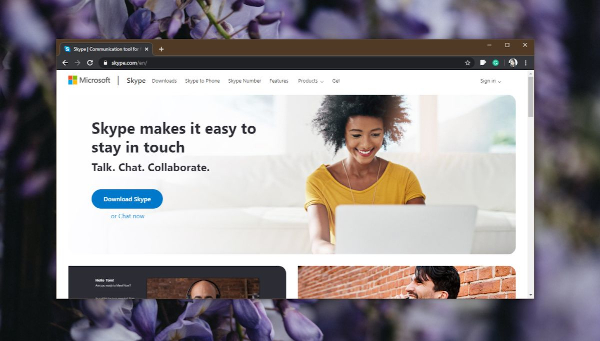
    Skype umumnya tidak akan sama kemampuannya jika anda membandingkannya dengan Zoom tetapi telah telah ada tambahan fitur baru sebagai tanggapan terhadap fenomena lockdown yang memungkinkannya bersaing dengan layanan lainnya. Anda sekarang dapat mengundang siapa saja ke pertemuan Skype, dan mereka dapat bergabung tanpa peduli apakah mereka memiliki akun Skype atau tidak. Selain itu, Skype memiliki semua fitur yang anda inginkan.

    Baca juga Cara Instal Zoom Client di Linux

    Kelebihan
    • Aman dan memiliki versi gratis yang memungkinkan untuk mengundang orang sebanyak yang diinginkan dan durasi panggilan tidak terbatas.
    • Jika hanya mengundang orang yang menggunakan Skype, anda dapat menjadwalkan panggilan dari dalam Skype. Ini adalah fitur baru yang ditambahkan beberapa bulan yang lalu.
    • Dapat membuat link ke rapat sebelumnya dan membagikannya, memungkinkan orang lain untuk bergabung tanpa akun Skype atau bahkan aplikasi.
    • Dapat membagikan layar anda dengan orang lain.
    Kekurangan
    • Skype tidak memiliki fitur whiteboard.
    • Tidak ideal untuk classroom karena tidak ada meeting manager yang memiliki kontrol administratif atas panggilan.
    Microsoft Teams

    microsoft_team

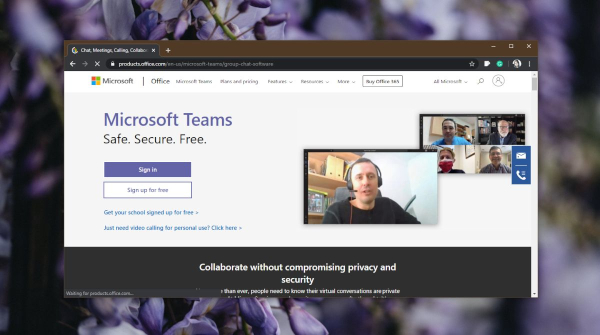
    Microsoft Teams adalah bagian dari Office 365 sehingga anda dapat mendaftar dan menggunakannya secara gratis.

    Kelebihan
    • Ada aplikasi desktop dan web yang dapat digunakan.
    • Dapat mengundang orang ke team anda yang memudahkan untuk berinteraksi dengan semua orang dan menjadwalkan rapat nantinya.
    • Rapat dapat dijadwalkan dan siapa pun dapat bergabung.
    • Dukungan untuk ruang konferensi, saluran khusus, dan room.
    Kekurangan
    • Lebih merupakan aplikasi obrolan/kolaborasi daripada alat konferensi video. Fitur-fiturnya sudah terintegrasi dan berfungsi dengan baik tetapi tidak intuitif dan mungkin bukan yang terbaik jika dibuat untuk classroom untuk anak-anak kecil.
    • UI agak berat karena banyak fungsi Office 365 yang terintegrasi dengannya dan mungkin membingungkan untuk memulainya.
    Google Hangouts

    Google_Hangouts

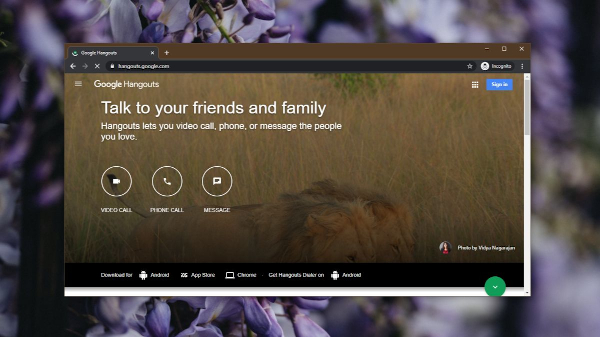
    Google Hangouts, seperti namanya ini adalah produk Google dan sudah ada selama bertahun-tahun. Aplikasi ini berfungsi dengan akun Gmail tetapi anda dapat mengundang siapa saja ke rapat/hangout. Google Hangouts berfungsi sepenuhnya dari browser.

    Kelebihan
    • Siapa pun dapat bergabung dalam rapat, terlepas apakah mereka memiliki akun Google atau tidak.
    • Anda dapat menjadwalkan rapat dan membagikan tautan sebelumnya.
    • Sejumlah pengguna dapat diundang ke rapat.
    • Kebisingan latar belakang diblokir secara proaktif.
    • Anda dapat membagikan layar, dan membuat ruang konferensi dll.
    • Anda memiliki kontrol administratif atas rapat yang memungkinkan melakukan mute terhadap orang lain dan menghapus pengguna yang mengganggu.
    Kekurangan
    • Ini adalah produk Google sehingga bagi beberapa orang yang mungkin sensitif terkait privasi akan enggan menggunakannya.
    • Ada kemungkinan tidak berfungsi di semua browser, mis. Safari dan pengguna harus menginstal Firefox atau Chrome.

    Rabu, 29 April 2020

    Daftar Laptop Terbaik Untuk Pemrograman

    Bagaimana Cara Memilih Laptop Untuk Pemrograman?

    Ada beberapa faktor yang harus dipertimbangkan ketika memilih laptop untuk pemrograman:
    • Kinerja: Untuk menulis kode, kita tidak memerlukan laptop yang kuat. Bahkan, kita bisa menulis seluruh aplikasi pada mesin lama. Namun, pemrograman bukan hanya tentang menulis kode. Ini juga tentang pembuatan prototipe, debugging, pengujian, dan optimalisasi. Semua kegiatan ini akan jauh lebih mudah dilakukan jika kita memiliki perangkat dengan banyak daya pemrosesan, yang berarti mendapatkan minimal 8 GB RAM dan prosesor Intel Core i5 atau yang setara.
    • Ukuran layar: Apakah ingin laptop portabel yang dapat dengan mudah dibawa sepanjang hari, atau mencari pengganti desktop? Jika yang pertama, kita harus fokus pada laptop yang tidak memiliki layar lebih besar dari 14 inci. Tentu saja, resolusi juga penting karena layar Full HD 15 inci dapat menampilkan jumlah informasi yang sama dengan layar Full HD 17 inci.
    • Kartu grafis: Sebagian besar programmer dapat bekerja tanpa kartu grafis khusus. Belilah laptop dengan kartu grafis khusus jika sedang mengembangkan game atau hanya aplikasi perangkat lunak yang mendapat manfaat dari akselerasi perangkat keras. Kartu grafis juga dapat digunakan untuk melakukan perhitungan tertentu, seperti yang digunakan dalam machine learning.
    • Ergonomi: Kita akan menghargai laptop dengan keyboard yang nyaman dan touchpad responsif saat melakukan pengkodean selama 8+ jam. Namun kenyataannya adalah bahwa bahkan laptop kelas atas yang berharga lebih dari 10 juta sering meninggalkan banyak keluhan di bagian ini, jadi jangan hanya menganggap bahwa harga yang mahal sama dengan ergonomi yang sangat baik.
    • Daya tahan baterai: Keuntungan terbesar laptop dibandingkan komputer desktop adalah portabilitasnya. Idealnya, kita harus memilih laptop yang dapat membantu melewati hari atau bekerja dengan banyak daya baterai yang tersisa. Perlu diingat bahwa masa pakai baterai berkurang dari waktu ke waktu, sehingga laptop yang awalnya dapat bertahan 8 jam saat masih baru nantinya hanya akan dapat bertahan 4 jam setelah beberapa tahun penggunaan sehari-hari.

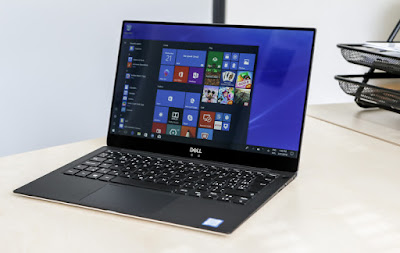
    Dell XPS 13

    dell_xps_13

    Kita tidak akan menemukan laptop 13 inci lain yang lebih cocok untuk pemrograman di daripada Dell XPS 13. Ini juga salah satu dari hanya beberapa laptop dari pabrikan besar yang bisa kita peroleh dengan Linux (Ubuntu) yang sudah diinstal sebelumnya.

    Ada banyak hal yang membuat Dell XPS 13 menjadi pilihan yang bagus, diantaranya adalah tampilan InfinityEdge yang jelas. Layar memiliki rasio screen-to-body 80,7% yang mengesankan, memungkinkan layar 13,3” dalam form factor 11 inci. Kecerahan 400-nit dan rasio kontras 1500: 1 membuatnya mudah untuk bekerja di luar bahkan ketika cuaca cerah.

    Dell XPS 13 ditenagai oleh prosesor Intel Core generasi ke-10, dan memiliki penyimpanan solid state drive hingga 2 TB dan memori hingga 16 GB. Kita mungkin berpikir bahwa memiliki begitu banyak kekuatan pemrosesan pada laptop yang begitu kompak akan membuat sulit untuk menjaga suhu tetap terkendali, kecuali kita benar-benar menggunakan laptop berjam-jam, Laptop ini dapat dengan mudah bertahan tanpa bantuan pendingin.

    Ketika menjalankan Linux pada Dell XPS 13, dijamin pengalaman yang benar-benar bebas masalah dari sebagian besar distribusi Linux.

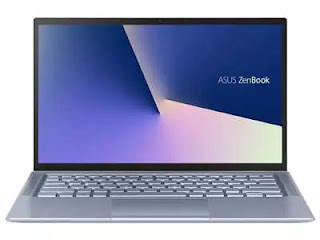
    Asus ZenBook 14

    asus_zenbook_14

    Asus ZenBook 14 adalah laptop elegan dengan touchpad inovatif dan layar yang nyaris tanpa batas. Laptop ini memiliki bodi aluminium yang memenuhi standar militer MIL-STD-810G yang sangat menuntut keandalan dan daya tahan, sehingga kita dapat yakin bahwa laptop ini bukan hanya barang pajangan mahal yang tidak tahan untuk penggunaan sehari-hari. Layar Full HD 14-inci memiliki rasio screen-to-body sebesar 92%, dan tampilannya sangat mengesankannya.

    Layar memiliki lip khusus di bagian bawah, yang secara otomatis akan memiringkan keyboard ke posisi mengetik yang lebih nyaman ketika kita membukanya. Dengan sedikit meninggikan bagian belakang laptop, Asus juga telah berhasil mengoptimalkan pendinginan sistem dan memberikan kinerja audio yang superior.

    Keunggulan laptop kompak ini adalah touchpad. Dengan sekali ketukan, bidang sentuh menyala dan berubah menjadi numpad yang berfungsi penuh yang dapat kita gunakan untuk entri data yang cepat. Sayangnya, pengguna Linux belum dapat menikmati fitur keren ini karena belum ada driver yang mendukungnya. Berita baiknya adalah fungsi dasar touchpad itu sendiri berfungsi dengan baik, jadi setidaknya bisa dipakai dulu lah.

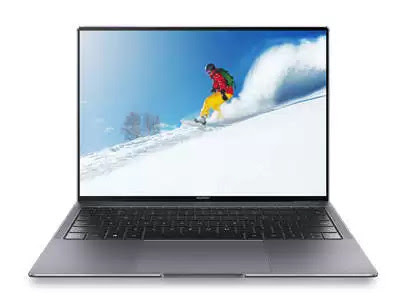
    Huawei MateBook X Pro

    huawei_matebook_X_pro

    Huawei mungkin dikenal sebagian besar karena smartphone-nya, tetapi MateBook X Pro layak mendapat perhatian semua pengguna yang mencari laptop baru untuk pemrograman. Memiliki fitur display yang benar-benar mengesankan dengan rasio aspek 3: 2, warna 100% sRGB, kecerahan maksimum 450 nits, rasio kontras 1500: 1, dan resolusi 3000 x 2000 yang luar biasa. Layar seperti ini sangat cocok untuk produktivitas karena memungkinkan kita melihat lebih banyak informasi pada saat yang sama dibandingkan dengan layar dengan rasio aspek 16: 9 yang lebih sinematik.

    Oya, satu lagi layarnya adalah layar sentuh, memungkinkan kita untuk bernavigasi dengan nyaman. Berkat lapisan anti-sidik jari, noda tidak menjadi masalah besar. Yang juga tidak menjadi masalah adalah kinerja karena Huawei MateBook X Pro hadir dengan prosesor Intel Core generasi ke-8 yang kuat.

    Dengan sekali pengisian daya, kita dapat mengharapkan MateBook X Pro bertahan hingga 14 jam saat koding dan hingga 15 jam saat browsing web. Mungkin suntuk selesai koding dan ingin bersantai sebentar, cobalah suara speaker quadnya, yang menghasilkan bass yang dalam, renyah, dan detail yang luar biasa, membuat film dan musik terdengar hebat.

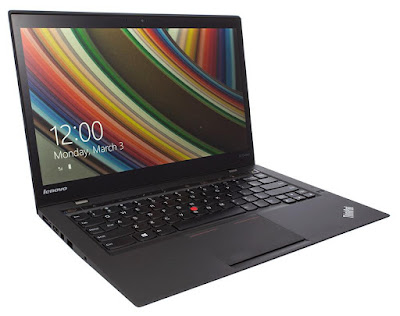
    Lenovo ThinkPad X1 Carbon

    lenovo_thinkpad_X1_carbon

    ThinkPad memiliki reputasi sebagai laptop yang besar dan sama sekali tidak estetis. Berhasil memadukan portabilitas dengan daya tahan dan kinerja, Lenovo menciptakan apa yang hanya dapat digambarkan sebagai laptop impian programmer.

    Versi terbaru dari Lenovo ThinkPad X1 Carbon hadir dengan prosesor Intel Core generasi ke-10, hingga 16 GB RAM, dan PCIe SSD hingga 512 GB. Semua model memiliki layar 14 inci, tetapi berbeda dalam hal resolusi dan kecerahan. Model yang paling terjangkau memiliki layar Full HD dengan 400 nits, model teratas memiliki layar 4K dengan 500 nits, dan model di antara mereka memiliki layar 2K hanya dengan 300 nits.

    Meskipun Lenovo ThinkPad X1 Carbon memiliki baterai yang cukup besar, layar 4K dapat menghabiskannya dengan cukup cepat, terutama pada kecerahan maksimum. Untungnya, teknologi RapidCharge menyediakan kapasitas 80% hanya setelah satu jam pengisian daya.

    Terlepas dari model mana yang diputuskan untuk dibeli, kita akan selalu mendapatkan kamera depan 720p dengan physical privacy shutter dan pembaca sidik jari match-on-chip, yang operasinya diisolasi dari sistem operasi host untuk keamanan tambahan.

    Lenovo ThinkPad T480

    lenovo_thinkpad_T480

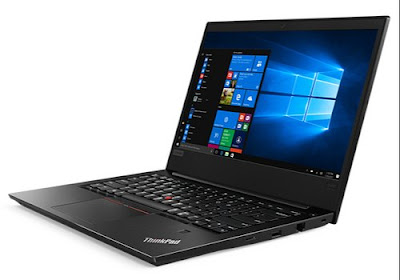
    Lenovo ThinkPad T480 adalah salah satu laptop yang paling sering direkomendasikan untuk pengguna yang tertarik dalam pemrograman. Mengapa? Karena mengutamakan fungsi daripada estetika, meskipun ada banyak pengguna yang menyukai desain utilitariannya.

    Lenovo ThinkPad T480 hadir standar dengan teknologi Power Bridge built-in, yang memungkinkan kita menukar baterai dan menggantinya dengan yang terisi penuh saat laptop berjalan. Jika kemampuan menukar baterai tidak terlalu menarik, kita akan mendapatkan baterai 6-sel 72 Whr hingga 29,0 jam di antara pengisian daya.

    Seperti yang kita ketahui, laptop Lenovo kelas atas dikenal dengan keyboard yang fantastis, dan Lenovo ThinkPad T480 tidak terkecuali. Koding menggunakan laptop ini adalah pengalaman yang menyenangkan, dan TrackPoint merah yang berada di tengah keyboard akan membantu menjaga posisi mengetik yang optimal. Selain kualitas keyboard, laptop ini juga akan mengesankan dengan pilihan port-portnya, yang mencakup port Intel Thunderbolt 3 yang cepat dan konektor RJ45 Ethernet berukuran penuh.

    Google Pixelbook

    google _pixelbook

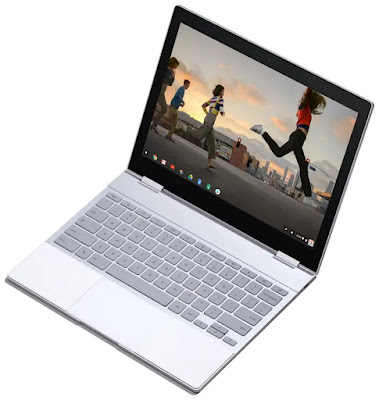
    Google Pixelbook adalah Chromebook terbaik yang pernah dibuat. Sementara Chromebook lain di pasaran sebagian besar cocok untuk pengguna biasa dan penggunaan seperti browsing web dan pengeditan dokumen, Pixelbook memiliki prosesor Intel Core i5 generasi ke-7, RAM 8 GB, dan penyimpanan 128 GB, yang memungkinkannya untuk dengan mudah menangani bahkan lebih banyak tugas yang menuntut kinerja.

    Dengan layar 12,3 inci, Google Pixelbook adalah laptop terkecil yang ditampilkan dalam artikel ini, tetapi menggunakan ukurannya yang ringkas memungkinkan kita bekerja dalam empat mode berbeda: laptop, tablet, tent, dan entertainment. Jika berencana untuk sering menggunakan Google Pixelbook dalam mode tablet, pertimbangkan membeli Pixelbook Pen untuk menggambar dan membuat catatan.

    Seperti halnya semua Chromebook baru, Chromebook dapat menjalankan aplikasi Sandboxed Linux di samping aplikasi Chrome OS, memungkinkan kita untuk menikmati bagian yang terbaik dari keduanya. Namun sayangnya sampai saat ini pemakain Android Studio belum didukung, termasuk Emulator dan USB debugging, dan hal yang sama berlaku untuk akselerasi perangkat keras. Namun jangan khawatir, Google telah berjanji untuk memperbaiki masalah ini.

    Selasa, 14 April 2020

    Cara Menambahkan Iklan Google AdSense di Halaman AMP WordPress

    Google AdSense adalah program yang memungkinkan webmaster dan siapa saja yang menjalankan situs web atau blog untuk mendapatkan penghasilan dengan menambahkan iklan AdSense ke halaman situs mereka.

    Ketika pengunjung mengunjungi halaman blog atau website dan berinteraksi dengan iklan, maka kita akan mendapatkan peluang untuk mendapatkan uang dari iklan ini. Semakin banyak pengunjung, maka semakin banyak yang bisa didapatkan.

    Sangat mudah untuk menempatkan unit iklan AdSense di halaman WordPress biasa. Untuk melakukan itu, cukup buat unit iklan baru dan salin unit iklan yang disediakan. Kemudian paste kode pada salah satu halaman blog dan dalam waktu singkat, iklan akan mulai muncul.

    Namun, jika kita menjalankan halaman AMP, prosesnya tidak sesederhana itu. Untuk menambahkan AdSense pada halaman AMP, kita harus melakukannya secara berbeda.

    AMP adalah proyek open source yang bertujuan untuk membuat web lebih cepat. Jika menjalankan blog atau situs web WordPress dan ingin peringkat lebih baik di halaman hasil mesin pencari, disarankan untuk mengaktifkan AMP.

    Jika kita tidak ingin mengaktifkan fitur AMP ini, maka pastikan situs atau blog non-AMP berjalan lebih cepat bila dibandingkan dengan yang lainnya.

    Oke, kita lanjut untuk membahas cara menambahkan iklan AdSense pada halaman AMP untuk situs web atau blog WordPress.

    Instal WordPress AMP Plugin

    Cara sederhana untuk mengaktifkan halaman AMP untuk situs WordPress jika menggunakan tema yang tidak dibangun berdasarkan standar AMP adalah dengan menginstal plugin AMP yang direkomendasikan yang bernama AMP.

    Plugin AMP untuk WordPress mendukung halaman AMP yang terintegrasi penuh untuk situs WordPress, dengan kapabilitas yang kuat dan kontrol publikasi granular.

    Setelah plugin terpasang, aktifkan dan halaman AMP yang terpisah akan dibuat.

    Opsi 1: Dapatkan Iklan AdSense untuk AMP
    Setelah menginstal plugin AMP WordPress, buka akun AdSense dan aktifkan iklan AMP .. Aktifkan iklan Otomatis untuk AMP dan Google akan secara otomatis menampilkan iklan di semua situs AMP di akun kita. Cukup tambahkan 2 buah kode ke setiap situs AMP yang diinginkan untuk ditayangkan iklan.

    adsense_AMP


    Setelah mengaktifkan iklan AMP di AdSense, kita akan diberikan dua buah kode untuk ditambahkan ke situs. Satu untuk ditambahkan ke header AMP dan yang lainnya di body.

    Salin bagian pertama dari kode yang kurang lebih terlihat mirip dengan yang di bawah ini:
    
    <script async custom-element="amp-auto-ads"
            src="https://cdn.ampproject.org/v0/amp-auto-ads-0.1.js">
    </script>
    

    Lalu buka dashboard WordPress dan navigasi ke Plugin ==> Plugin Editor

    wordpress_plugin_editor


    Kemudian pilih plugin AMP dan buka halaman html-start-php.

    AMP_plugin_html_start


    Paste kode di dalam bagian <head> dan </head> seperti yang ditunjukkan di bawah ini:
    
    <head>
    <meta charset="utf-8">
    <meta name="viewport" content="width=device-width,initial-scale=1,minimum-scale=1">
    <?php do_action( 'amp_post_template_head', $this ); ?>
    <style amp-custom>
    <?php $this->load_parts( [ 'style' ] ); ?>
    <?php do_action( 'amp_post_template_css', $this ); ?>
    </style>
    <script async custom-element="amp-auto-ads"
    src="https://cdn.ampproject.org/v0/amp-auto-ads-0.1.js">
    </script>
    </head>
    

    Selanjutnya, salin potongan kode kedua dan tempel ke bagian body halaman AMP. Di halaman html-start-php yang sama paste kode di bagian body seperti yang ditunjukkan di bawah ini:
    
    <body class="<?php echo esc_attr( $this->get( 'body_class' ) ); ?>">
    <amp-auto-ads type="adsense"
    data-ad-client="ca-pub-944557045840111111">
    </amp-auto-ads>
    <?php do_action( 'amp_post_template_body_open', $this ); ?>
    

    Simpan halaman dan exit

    Setelah halaman disimpan, setelah beberapa menit biasanya iklan akan mulai muncul di halaman WordPress AMP.

    Opsi 2: Tambahkan Kode AMP melalui Theme Function
    Karena plugin WordPress sering diperbarui, dan semua perubahan pada plugin akan hilang setelah diperbarui, kita disarankan untuk menambahkan kode AMP melalui file function.php tema WordPress.

    Untuk menambahkan AdSense AMP header dan kode body melalui function tema WordPress, pergi ke WordPress Dashboard ==> Appearance ==> Theme Editor.

    Kemudian pilih tema saat ini, dan buka file function.php.

    Saat file dibuka, salin dua potong kode berikut ke dalam file dan simpan.

    Kode Header AMP:
    
    add_action('amp_post_template_head','adsense_amp_head');
     function adsense_amp_head($amp_template) {
     ?>
     //Paste kode AdSense AMP header disini
     <?php
     }
    

    Kode Body AMP:
    
    add_action('amp_post_template_footer','adsense_amp_footer');
    function adsense_amp_footer($amp_template) { 
    ?>
    //Paste kode AdSense AMP body disini
    <?php 
    }
    

    Simpan file function.php dan selesai, iklan AMP akan mulai muncul di halaman situs.

    Minggu, 12 April 2020

    Panduan Sebelum Membeli Laptop Baru

    Laptop saat ini bagi sebagian besar kalangan terutama pelajar atau profesional adalah kebutuhan utama. Proses pembelian laptop sangat tergantung pada kebutuhan dan anggaran konsumen. Pertimbangan akan aspek-aspek tertentu seperti merek, ukuran layar dan konfigurasi perangkat keras, akan sangat memusingkan bagi mereka yang tidak berpengalaman dalam detail teknis.

    Simak beberapa hal berikut yang perlu diketahui sebelum membeli laptop baru.

    Monitor/Display

    monitor_laptop

    Monitor adalah salah satu komponen utama yang sebagian besar akan berinteraksi dan mempengaruhi pengalaman komputasi. Tentu saja karena monitor laptoplah yang akan dilihat sepanjang waktu. Ada beberapa faktor yang perlu dipertimbangkan ketika mengevaluasi monitor laptop:

    1. Tipe display
    Saat ini, ada dua jenis display - IPS dan TN (Twisted Nematic). IPS umum dipakai di notebook dan memberikan kualitas gambar yang superior. Laptop dengan panel TN biasanya harganya lebih murah.

    Saat membeli laptop, periksa juga apakah lapisan permukaan layar adalah glossy (reflektif) atau matte (anti-silau). Layar glossy menawarkan kejernihan yang lebih tinggi dan warna-warna cerah, tetapi juga akan menampilkan pantulan dari cahaya matahari dan sumber terang lainnya. Layar anti-silau adalah pilihan praktis supaya mudah dilihat dan mencegah pantulan, tetapi membuat tampilan warna tampak sedikit kusam.

    2. Ukuran layar
    Ukuran layar diukur secara diagonal dalam inci. Laptop hadir dalam berbagai ukuran monitor mulai dari 10 hingga 18 inci, dan secara umum, semakin besar ukuran layar sebuah laptop, semakin kecil portabelnya. Laptop tertipis dan teringan biasanya menawarkan ukuran layar 11-12-inci. Laptop 13-14 inci menawarkan portabilitas dan kinerja seimbang. Berat laptop jenis ini sebagian besar juga ringan, beratnya mencapai 1,5-2 kg. Laptop 15-16 inci menawarkan layar yang lebih besar, dan sangat ideal bagi mereka yang pemakaiannya hanya sesekali. Mereka yang lebih suka layar yang lebih besar untuk keperluan mengedit game atau video harus mempertimbangkan untuk membeli laptop 17-18 inci.

    3. Resolusi layar
    Resolusi layar diukur dalam piksel. Secara sederhana, semakin banyak piksel, semakin banyak detail yang terlihat. Mayoritas laptop datang dengan layar 1.366 x 768-pixel. Layar yang lebih rinci menawarkan resolusi full HD (1.920 x 1.080 piksel) dan akan menghasilkan kualitas gambar yang lebih tajam, baik saat menonton video atau mengedit spreadsheet. Laptop dengan tampilan 4K (3.840 x 2.160 piksel) juga tersedia, tetapi tentu saja cenderung lebih mahal dan mengonsumsi lebih banyak daya.

    Design dan Form Factor

    Beberapa laptop menarik dari Dell, HP, Lenovo dan ASUS termasuk dalam kategori harga premium, biasanya menggunakan sasis logam yang terlihat dan terasa premium. Laptop yang lebih murah cenderung menampilkan tampilan dan nuansa yang kurang bagus. Jika laptop premium berada di luar jangkauan anggaran, pilih laptop yang jika dipegang terasa kokoh.

    Laptop hadir dalam dua jenis desain faktor - standar clamshell dan 2-in-1 convertible. Laptop standar sangat ideal untuk penggunaan sehari-hari. Laptop 2-in-1 dapat digunakan dalam berbagai desain faktor. Laptop konvertibel hadir dalam dua gaya - yang dapat dilepas seperti Microsoft Surface yang mana layarnya dapat dilepas sepenuhnya dari keyboard, atau model engsel berputar (Lenovo Yoga, HP Specter, dll.) yang dapat digunakan dalam berbagai mode termasuk mode laptop, tablet, dan berdiri. Laptop convertible hadir dengan fungsionalitas layar sentuh dan dukungan stylus, sehingga akan berfungsi baik sebagai laptop dan tablet. Pilihan desain faktor tergantung pada kebutuhan dan kegunaan pengguna. Jika tidak ingin menggunakan laptop sebagai tablet, pilihlah yang tradisional, yang akan menawarkan kinerja yang lebih baik dengan harga lebih rendah.

    Keyboard dan Trackpad

    laptop_keyboard

    Kualitas keyboard dan trackpad sangat penting dalam memilih laptop. Keyboard adalah komponen utama yang akan digunakan berjam-jam untuk jenis pekerjaan yang membutuhkan banyak mengetik. Laptop mempunyai berbagai tata letak untuk keyboard, tetapi yang perlu diperhatikan adalah umpan balik sentuhan yang solid, kemampuan yang baik (seberapa jauh tombol turun saat ditekan) dan jarak yang cukup. Keyboard dengan lampu latar berguna saat bekerja di ruangan yang temaram. Untuk penggunaan yang sering menggunakan angka, pertimbangkan untuk membeli laptop yang memiliki papan nomor terpisah di keyboard.

    Touchpad pada laptop idealnya berukuran besar dan secara konsisten merespons gerakan multi-sentuh, seperti menggesek dan pinch-to-zoom. Laptop MacBook Apple memiliki touchpad terbaik di antara laptop yang ada, tetapi harganya juga mahal. Untuk laptop Windows, Microsoft telah memperkenalkan Precision driver untuk pengalaman touchpad yang lebih baik. Dibandingkan teknologi touchpad tradisional, menggunakan Precision driver akan meningkatkan keakuratan, sensitivitas, gerakan, dan gestur dari panel sentuh Presisi termasuk gerakan multi-sentuh seperti sapuan tiga jari yang akan membuka antarmuka tampilan. Jika touchpad pada laptop terlalu kecil atau terasa tidak responsif, bisa diakali dengan penggunaan mouse, tetapi akan bermasalah jika portabilitas adalah kebutuhan utama.

    Hardware

    Laptop dilengkapi dengan berbagai perangkat keras yang membuatnya tetap berjalan. Memilih laptop yang berkinerja baik berdasarkan berbagai komponen seperti prosesor, RAM, kartu grafis, dan memori penyimpanan adalah sebuah tantangan. Untuk mempermudah proses pembelian, penting untuk memutuskan jenis penggunaan terlebih dahulu dan kemudian memilih yang paling sesuai dengan anggaran. Berikut adalah beberapa hal yang perlu menjadi perhatian untuk laptop dengan spesifikasi yang baik:

    1. CPU


    cpu_laptop

    CPU adalah 'Otak' komputer. Sebagian besar komputasi tergantung pada CPU. CPU yang tangguh juga akan menentukan masa depan perangkat. Saat ini, ada dua produsen prosesor di pasar - Intel dan AMD - masing-masing dengan beragam model yang tersedia dengan harga beragam.

    # Intel
    Prosesor Intel ditawarkan dalam berbagai kelas seperti Pentium, Celeron, Core dan Core m. Chipset Pentium dan Celeron adalah yang paling lambat kinerjanya, dan ditujukan untuk konsumen yang memiliki anggaran terbatas dan hanya butuh penggunaan dasar seperti browsing.

    Rangkaian prosesor Core lebih difokuskan pada kinerja dan ditawarkan dengan konfigurasi seperti Core i3, Core i5, Core i7 dan yang terbaru, Core i9. Intel merilis generasi prosesor baru setiap 12 hingga 18 bulan dengan peningkatan kinerja, efisiensi, dan grafik terintegrasi. Jika budget bukan masalah, pilih laptop yang memiliki prosesor Intel generasi ke-8. Core i3 adalah opsi yang terjangkau yang ideal jika hanya untk browsing, menonton film, atau mengedit dokumen. Namun, saya sarankan untuk membeli setidaknya chipset Core i5 yang menawarkan kinerja bagus dengan harga menengah. Prosesor Core i7 adalah chipset tangguh yang ideal untuk bermain game. Core i9 adalah chipset berkinerja tinggi yang cenderung dipakai untuk sebagian besar desktop. Beberapa laptop menawarkan chipset ini, dan ideal untuk jenis pekerjaan editing video, animasi 3D, atau game hardcore.

    Seri Core m ditujukan untuk 2-in-1 dan tablet, dan menawarkan perpaduan antara kecepatan, kinerja, dan masa pakai baterai yang baik. Seri ini cenderung lebih cepat dari kelas Core i3 dan Pentium / Celeron, tetapi masih di bawah chipset Core i5. Chipset Core m3 adalah generasi terbaru dalam seri ini.

    # AMD
    Laptop bertenaga AMD adalah pilihan yang bagus untuk pembeli dengan budget terbatas. AMD menawarkan kinerja yang lebih baik daripada Intel Celeron. Prosesor AMD tersedia dalam seri A, FX, dan E, dan sangat ideal jika penggunaannya hanya terdiri dari browsing, email, dan menonton film. AMD baru-baru ini meluncurkan chipset Ryzen Mobile yang dirancang untuk bersaing dengan chipset Intel 8-gen Core i5 dan Core i7. Chipset Ryzen menawarkan fitur grafis terintegrasi yang lebih baik.

    2. RAM
    ram_laptop

    Hampir semua produsen laptop mengemas setidaknya 4GB RAM bersama dengan satu slot tambahan untuk peningkatan kemampuan. Semakin banyak RAM, semakin halus performa sebuah laptop ketika multi-tasking. RAM 4GB cukup untuk penggunaan dasar. Namun jika pengunaannya sering menjalankan banyak aplikasi dan tab browser sekaligus, membutuhkan setidaknya 8GB RAM. Pertimbangkan untuk membeli laptop dengan RAM 16GB atau lebih tinggi jika berencana menggunakannya untuk menjalankan game-game dengan grafis berat atau software pengeditan video.

    3. GPU

    Baik laptop bertenaga Intel maupun AMD hadir dengan chip grafis terintegrasi. Chip grafis jenis ini performanya memang lebih lemah dari GPU diskrit tetapi sudah mencukupi kalau hanya untuk pemakaian normal. Penggunaan Kartu grafis diskrit dari NVIDIA atau AMD sangat penting untuk memainkan game terbaru atau melakukan editing video beresolusi tinggi. Seperti halnya CPU, kartu grafis juga hadir dalam varian kelas atas dan kelas bawah. Perlu dicatat bahwa laptop dengan grafis khusus cenderung berharga lebih mahal.

    4. Penyimpanan

    ssd_hdd_laptop

    Laptop saat ini umumnya menggunakan jenis penyimpanan - HDD, SSD, dan hybrid (HDD + SSD). Jika anggaran mencukupi dan tidak memerlukan banyak ruang penyimpanan, laptop yang dilengkapi dengan SSD adalah pilihan yang baik. Solid State Drives memiliki fitur penyimpanan flash tanpa ada bagian yang bergerak, dan karenanya lebih tahan terhadap kerusakan mekanis dibandingkan dengan hard drive tradisional. Selain itu juga menawarkan kinerja baca/tulis dan waktu respon/boot yang lebih cepat, dan konsumsi baterai yang lebih sedikit. Harddisk Drive (HDD) memiliki keunggulan yaitu penyimpanan berkapasitas tinggi dengan harga lebih rendah. Sebagian besar laptop entry-level menggunakan HDD. Banyak OEM dewasa ini menawarkan drive hibrida yang mencakup HDD dan SSD, menawarkan kinerja yang lebih baik daripada standalone HDD dengan harga yang sedikit lebih tinggi.

    Sistem operasi

    Sistem operasi tergantung pada preferensi pengguna. Ada tiga sistem operasi utama yang digunakan pada laptop komersial:

    Windows: Versi terbaru dari OS Microsoft adalah Windows 10. OS ini menawarkan berbagai fitur seperti asisten digital Cortana, otentikasi Hello Windows dan dukungan layar sentuh. Mayoritas laptop di pasaran ditenagai oleh OS Windows, dan tersedia di semua rentang harga.
    MacOS: Versi terbaru dari sistem operasi desktop Apple adalah macOS High Sierra. macOS memiliki UI yang berbeda, tetapi menawarkan fungsionalitas yang sama dengan Windows 10. MacOS menawarkan keamanan yang lebih baik daripada Windows dan integrasi yang lancar dengan platform seluler Apple, iOS. macOS cenderung disukai oleh pembuat konten, penulis, dan desainer grafis.
    Chrome OS: Laptop yang berjalan di Google Chrome OS disebut Chromebook. Pengguna mendapatkan akses ke sejumlah besar aplikasi web, tetapi dengan fungsi terbatas saat offline. Perangkat Chrome OS juga cenderung menawarkan penyimpanan terbatas, dan karenanya ideal untuk penggunaan sekolah.

    Baterai dan Konektivitas

    Daya tahan baterai adalah parameter penting yang harus dipertimbangkan ketika membeli laptop baru. Banyak produsen tidak mengiklankan angka baterai yang sebenarnya. Sejumlah variabel seperti kecerahan layar dan aplikasi yang berjalan di latar belakang memengaruhi masa pakai baterai. Jika daya tahan baterai dinilai 10 jam, perkirakan laptop akan bertahan sekitar 7 jam. Hal yang sama berlaku untuk laptop yang diklaim bertahan selama 6-7 jam, yang kemungkinan sebenarnya daya tahan baterai 3-4 jam.

    Untuk konektivitas, disarankan untuk membeli laptop dengan jumlah port yang memadai. Sebagian besar laptop mainstream dilengkapi dengan port USB Tipe-A dan HDMI. Saat ini, banyak laptop dengan port USB Type-C atau juga Thunderbolt 3. Banyak laptop premium, termasuk MacBook Apple, telah mulai meninggalkan port utama yang mendukung beberapa port USB Type-C untuk pengisian daya dan konektivitas. Dalam hal ini harus membeli dongle secara terpisah untuk menghubungkan perangkat lain. Opsi konektivitas dasar lainnya termasuk jack audio 3,5mm, port Ethernet dan pembaca kartu SD. Evaluasi semuanya dan cocokan dengan jenis pemakaian untuk memastikan laptop yang dipilih sesuai dengan kebutuhan.

    Merek dan Garansi

    Seperti kebanyakan gadget, ada banyak pilihan saat memilih merek laptop. Yang populer termasuk diantaranya Dell, Lenovo, HP, Asus dan Acer untuk Windows. Apple Macbook datang dalam varian Air dan Pro. Terlepas dari preferensi pribadi, pilihan merek juga harus bergantung pada garansi dan dukungan teknis. Sebagian besar laptop menawarkan garansi satu tahun standar. Lakukan riset tentang kualitas dukungan purna jual sebelum membuat keputusan.